
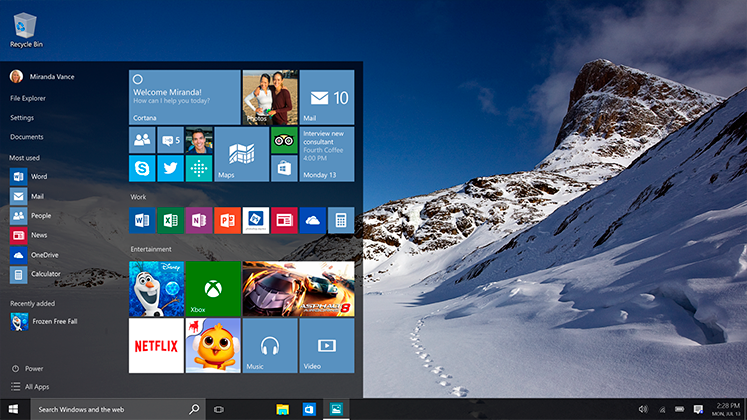
Werkt je Windows startmenu niet meer, reageren Microsoft Apps niet goed of lukt het niet om in te loggen bij Microsoft 365? Dan kan dit verschillende oorzaken hebben. In januari 2023 speelde bijvoorbeeld een bekend probleem waarbij het Windows startmenu bij sommige gebruikers niet meer reageerde.
Wil je het Windows startmenu herstellen? In dit artikel leggen we uit welke eenvoudige oplossingen je eerst kunt proberen en hoe je het probleem eventueel via PowerShell kunt oplossen.
Waardoor werkt het Windows startmenu niet?
Een Windows startmenu dat niet reageert, kan verschillende oorzaken hebben. Denk bijvoorbeeld aan:
- Een probleem na een Windows-update;
- Beschadigde Windows-bestanden;
- Problemen met gebruikersrechten;
- Software van derden die conflicten veroorzaakt;
- Een tijdelijk probleem binnen Windows.
In januari 2023 bleek bij een deel van de gebruikers dat de problemen werden veroorzaakt door software van Barco ClickShare.
Probleem met ClickShare en het Windows startmenu
Bij de oorspronkelijke storing bleek het probleem gerelateerd te zijn aan een fout binnen de ClickShare-software van Barco. De agenda-integratie binnen ClickShare kon ervoor zorgen dat het Windows startmenu en verschillende Microsoft Apps niet meer goed functioneerden.
Ook konden sommige gebruikers niet meer inloggen bij Microsoft 365-applicaties.
Op 24 januari 2023 werd duidelijk dat ClickShare de oorzaak kon zijn. Een tijdelijke oplossing was toen om de betreffende ClickShare-software van het apparaat te verwijderen.
Op 26 januari 2023 kwam er een update beschikbaar waarmee het probleem kon worden verholpen. Microsoft publiceerde daarnaast aanvullende informatie over het herstellen van problemen met het Windows startmenu.
Windows startmenu herstellen: probeer dit eerst
Voordat je aan de slag gaat met PowerShell, kun je een aantal eenvoudige stappen proberen om het Windows startmenu te herstellen.
1. Start je computer opnieuw op
Een herstart klinkt eenvoudig, maar kan tijdelijke problemen binnen Windows oplossen. Start je computer volledig opnieuw op en controleer daarna of het startmenu weer reageert.
2. Controleer op Windows-updates
Open de Windows-instellingen en controleer of er nieuwe updates beschikbaar zijn. Microsoft brengt regelmatig oplossingen uit voor bekende problemen binnen Windows.
Installeer beschikbare updates en start je computer daarna opnieuw op.
3. Start Windows Verkenner opnieuw
Werkt het Windows startmenu nog steeds niet? Dan kun je Windows Verkenner opnieuw starten.
Open Taakbeheer, zoek Windows Verkenner in de lijst met processen en kies voor Opnieuw starten. Controleer daarna opnieuw of het startmenu werkt.
4. Controleer recent geïnstalleerde software
Begon het probleem na de installatie of update van een bepaald programma? Dan is het verstandig om te controleren of deze software de oorzaak kan zijn.
Dit was bijvoorbeeld het geval bij het ClickShare-probleem uit 2023.
Windows startmenu herstellen met PowerShell
Werken de bovenstaande oplossingen niet? Dan kun je het probleem mogelijk handmatig herstellen met PowerShell.
Microsoft stelde voor het oorspronkelijke probleem scripts beschikbaar waarmee de rechten van bepaalde Windows-mappen konden worden hersteld.
Volg daarna deze stappen:
- Start PowerShell als administrator.
- Voer het volgende commando uit:
Set-ExecutionPolicy RemoteSigned
- Pak het PowerShell-bestand uit en sla het bestand op een locatie op de C-schijf op waar de administrator toegang toe heeft. Gebruik hiervoor bijvoorbeeld niet je persoonlijke documenten- of downloadmap.
- Ga binnen PowerShell naar de map waarin je het bestand hebt opgeslagen. Bijvoorbeeld:
cd /
cd fix
- Voer vervolgens het volgende commando uit:
.\FixUserShellFolderPermissions.ps1
Wacht tot het script volledig is uitgevoerd en controleer daarna of het Windows startmenu weer werkt.
Let op bij het gebruik van PowerShell
Wanneer je PowerShell als administrator uitvoert, geef je het programma uitgebreide rechten binnen Windows. Gebruik daarom alleen scripts waarvan je weet waar ze vandaan komen en waarvoor ze bedoeld zijn.
Twijfel je over de stappen of wil je het Windows startmenu herstellen zonder zelf wijzigingen via PowerShell uit te voeren? Dan is het verstandiger om hulp in te schakelen.
Werkt het Windows startmenu nog steeds niet?
Werkt het startmenu na het uitvoeren van bovenstaande stappen nog niet? Start de computer dan opnieuw op en probeer de procedure nogmaals.
Blijft het probleem bestaan, dan kan er iets anders aan de hand zijn. Denk bijvoorbeeld aan beschadigde Windows-bestanden, problemen met je gebruikersprofiel of andere software die een conflict veroorzaakt.
In dat geval is verder onderzoek nodig om de precieze oorzaak te achterhalen.
Kom je er niet uit? ICTzaak helpt je verder
Blijft je Windows startmenu niet werken of geven Microsoft Apps nog steeds problemen? ICTzaak zoekt uit waar het probleem zit en helpt je om je computer weer goed werkend te krijgen.
☎️ Bel ons op 0318 53 19 66
📧helpdesk@ictzaak.nl
💬 Stel je vraag via contact
FAQ Windows startmenu herstellen bij problemen
Hoe kan ik het Windows startmenu herstellen?
Start je computer opnieuw op, controleer Windows Update en start Windows Verkenner opnieuw. Werkt dit niet, dan kun je PowerShell gebruiken om het probleem verder op te lossen.
Waarom werkt mijn Windows startmenu niet?
Dit kan komen door een Windows-update, beschadigde systeembestanden, gebruikersrechten of software van derden.
Kan ClickShare problemen veroorzaken met het Windows startmenu?
Ja. In 2023 zorgde een probleem met bepaalde ClickShare-software ervoor dat het Windows startmenu en Microsoft Apps bij sommige gebruikers niet goed werkten.
Kan ik het Windows startmenu herstellen met PowerShell?
Ja. Voor bepaalde problemen kun je PowerShell gebruiken om het Windows startmenu te herstellen. Voer PowerShell hiervoor uit als administrator.
Wat moet ik doen als Microsoft Apps niet openen?
Start eerst je computer opnieuw op en controleer op updates. Controleer daarna of het probleem ook bij het Windows startmenu voorkomt.
Moet ik Windows opnieuw installeren als het startmenu niet werkt?
Meestal niet. Probeer eerst een herstart, Windows Update en de andere herstelmogelijkheden voordat je Windows opnieuw installeert.