


Gebruik je elke dag dezelfde website, zoals je webmail, een portal of een planningstool? Dan kun je die website als app installeren in Chrome. Dat betekent dat je de site straks opent vanuit een eigen icoontje, in een apart venster. Zonder tabbladen, zonder adresbalk in beeld, gewoon lekker overzichtelijk.
Waarom is dit handig?
Als je een website als app gebruikt, voelt het alsof je een normale computerapp opent. Je klikt op een icoon en je zit direct in de juiste omgeving. Dat scheelt zoeken tussen tabbladen en het werkt fijn als je met vaste tools werkt, bijvoorbeeld op kantoor of op school.
Zo installeer je een website als app in Chrome (Windows)
- Open Chrome.
- Ga naar de website die je vaak gebruikt.
- Klik rechtsboven op de drie puntjes.
- Klik op Casten, opslaan en delen (of in het Engels Save, cast and share).
- Zie je Installeren (Install) of Pagina installeren als app (install page as app)? Klik daarop.
- De website opent nu direct in zijn eigen venster, als een app.
Vaak krijg je daarna ook meteen de keuze om de app vast te zetten op je taakbalk of in je Start-menu. Dat is slim, want dan kun je de website later met één klik openen.
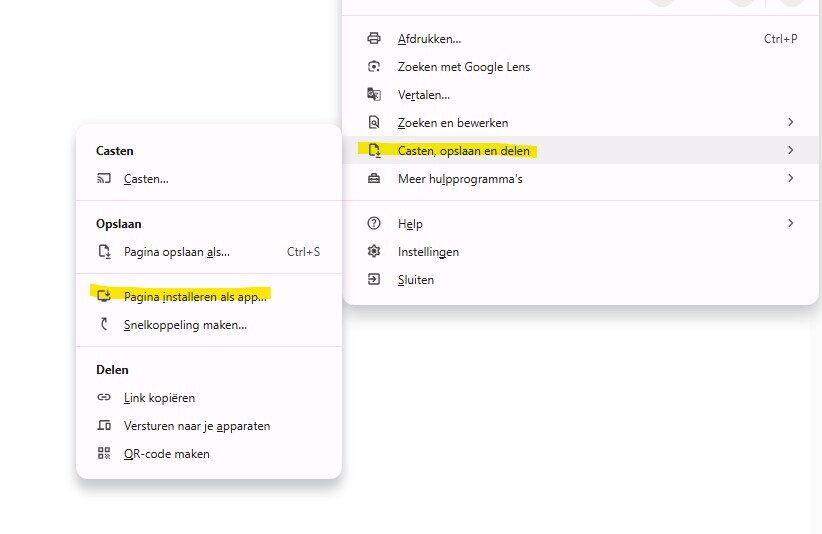
Zie je de knop “Installeren” niet?
Kun je de website als app niet installeren? Dan kun je bijna hetzelfde bereiken met een snelkoppeling die opent in een apart venster.
Niet elke website is gemaakt om als app te installeren. Gelukkig kun je dan alsnog bijna hetzelfde bereiken met een snelkoppeling die opent als een apart venster.
Alternatief: snelkoppeling maken
- Open de website in Chrome.
- Klik op de drie puntjes.
- Ga naar Meer hulpprogramma’s (more tools).
- Klik op Snelkoppeling maken.
- Vink Openen als venster aan.
- Klik op Maken.
Ook dan opent de website in een net, apart venster.
Lukt het niet om een website als app in te stellen, of wil je meer handige werkplektips? ICTzaak helpt je graag verder.
Hulp nodig met slimmer werken in Chrome?
Wil je meer uit Chrome, Microsoft 365 of je digitale werkplek halen? ICTzaak helpt je met praktische instellingen, veilig werken en slimme oplossingen voor jouw organisatie of school.
Benieuwd wat er voor jouw werkomgeving mogelijk is? Neem contact met ons op.
📱 Bel ons op 0318 53 19 66
❓Stel je vraag via contact
FAQ Website als app installeren met Chrome
Hoe maak ik van een website een app in Chrome?
Open de website in Chrome en kies via de drie puntjes voor Casten, opslaan en delen → Pagina installeren als app.
Kan ik elke website als app installeren?
Niet elke website ondersteunt dit. Je kunt dan meestal wel een snelkoppeling maken en deze als apart venster openen.
Waar vind ik een geïnstalleerde website-app terug?
Meestal in het Start-menu van Windows. Je kunt de app ook vastzetten op je taakbalk.
Wat is het verschil tussen een website als app en een snelkoppeling?
Een geïnstalleerde website-app opent meestal in een eigen venster zonder adresbalk en tabbladen. Een snelkoppeling kan vergelijkbaar werken.
Kan ik een website als app weer verwijderen?
Ja. Open de app en verwijder deze via het menu van Chrome of via de geïnstalleerde apps in Windows.